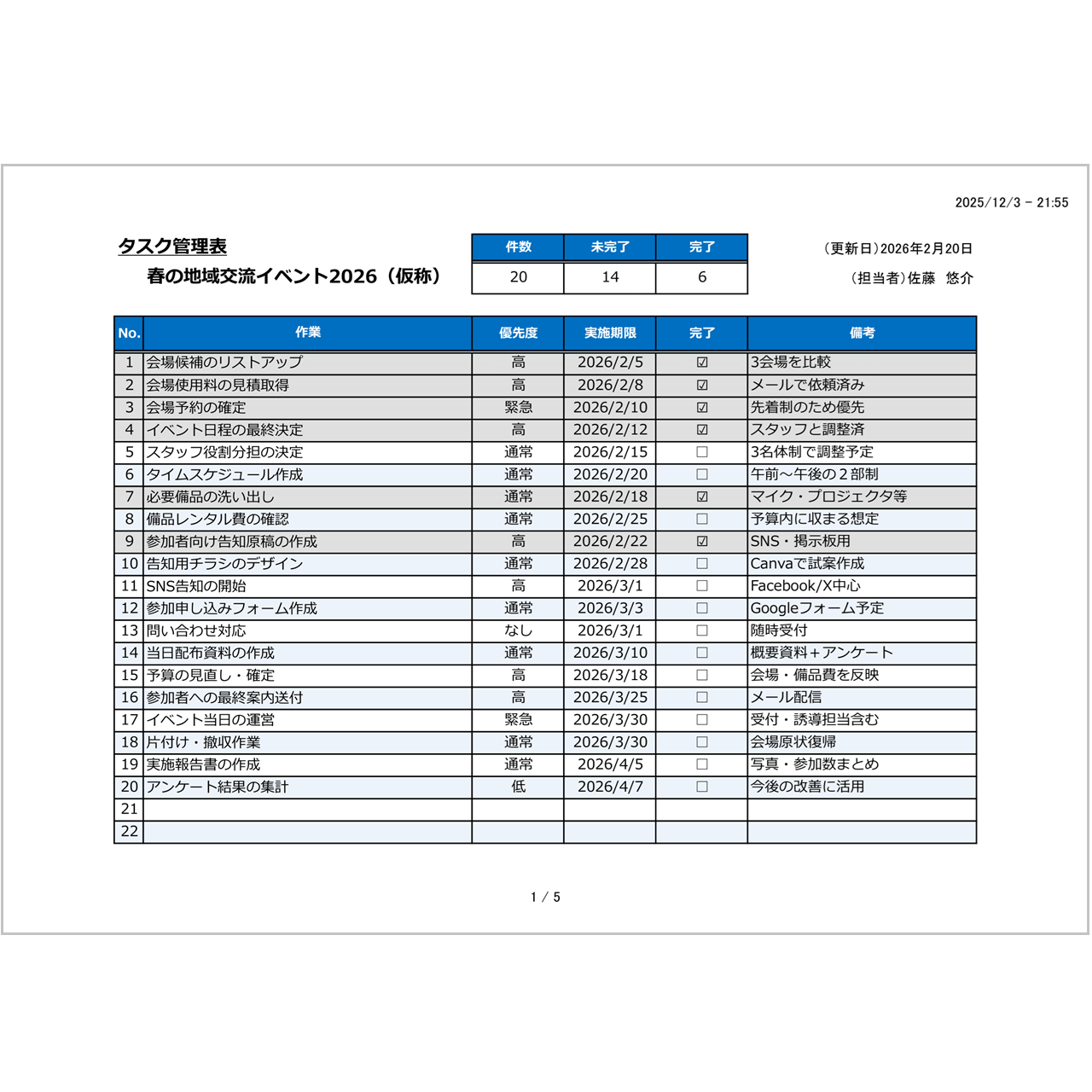
日々の作業を整えたい方に向けて、個人で使いやすいタスク管理の無料Excelテンプレートをご紹介します。作業内容・優先度・期限・完了状況を一覧で管理でき、入力補助や自動集計、フィルター機能も搭載。完了タスクは自動でグレーアウトされるため、進捗がひと目で分かります。2026年の日付にも対応しており、すぐに使い始められるシンプルなタスク一覧です。やることを整理し、毎日の業務をスムーズに進めたい方に最適なテンプレートです。
個人のタスク管理の必要性|仕事と日常の作業を見える化するExcelタスク一覧

個人でタスクを管理することは、やるべきことを整理し、作業の優先順位を判断するために欠かせません。特に仕事と日常の作業が混在する場合、自分の頭の中だけで管理するのは限界があります。タスク管理表を使って一覧化すると、「何を」「いつまでに」行うべきかが明確になり、作業の抜け漏れを防ぐことができます。また、書き出したタスクを日付と結びつけることで、1日のスケジュールや週間計画も立てやすくなります。2026年のように予定が詰まりやすい時期でも、Excelのタスク一覧があれば落ち着いて作業を進められます。個人でもタスクを可視化することで、作業時間の使い方を見直すきっかけにもなり、日々の効率アップにつながります。
タスク管理の上手な活用方法|個人向けExcelタスク一覧で失敗しないコツ
タスク管理をうまく続けるためには、「書き方」と「運用方法」をシンプルにすることが大切です。この無料Excelテンプレートを使えば、作業内容と期限を整理しやすくなり、毎日の見直しもスムーズに行えます。以下のポイントを押さえると、より効果的に活用できます。
- 作業内容は30文字以内で簡潔にまとめる
- 優先度を設定して「今やるべき作業」を明確にする
- 実施期限を必ず入力し、予定を立てやすくする
- 完了したタスクをチェックして達成感を可視化する
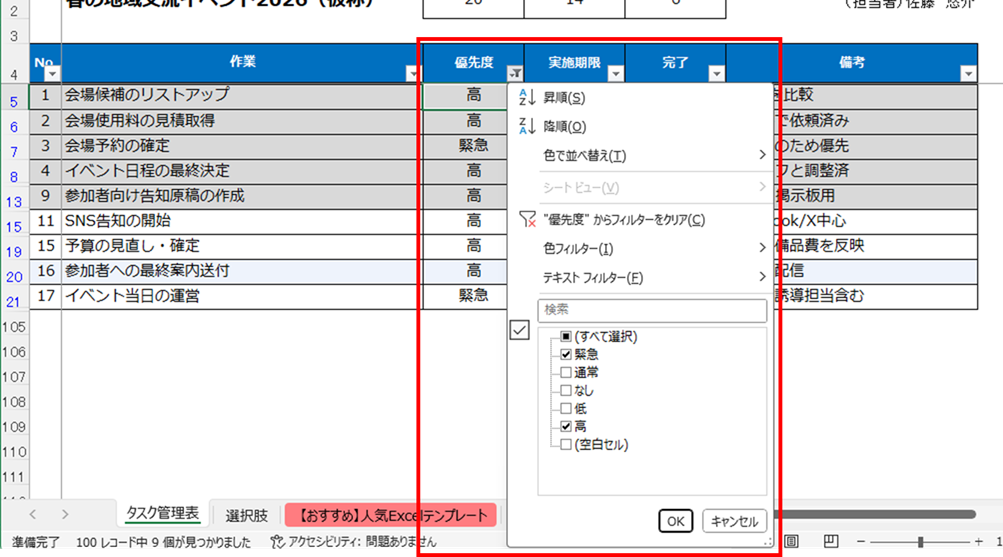
- フィルターで「優先度別」「未完了だけ」を絞り込む
- 毎日1回、タスク一覧を見直して更新する
タスク管理は、小さな習慣を積み重ねることで効果が出ます。Excelのタスク一覧で視覚的に整理することで、作業ストレスを大幅に軽減できます。
タスク管理にテンプレートを使用するメリット|Excelで自作するより圧倒的に楽な理由
タスク管理表をゼロから自作しようとすると、項目の設計、書式、集計、フィルター設定など、多くの手間がかかります。この無料Excelテンプレートを利用すれば、すべての基本機能があらかじめ整っており、すぐに使い始めることができます。個人が日常的に使いやすいよう、作業・優先度・期限・完了・備考の最小限シンプルな構成にしているため、迷わず入力できます。
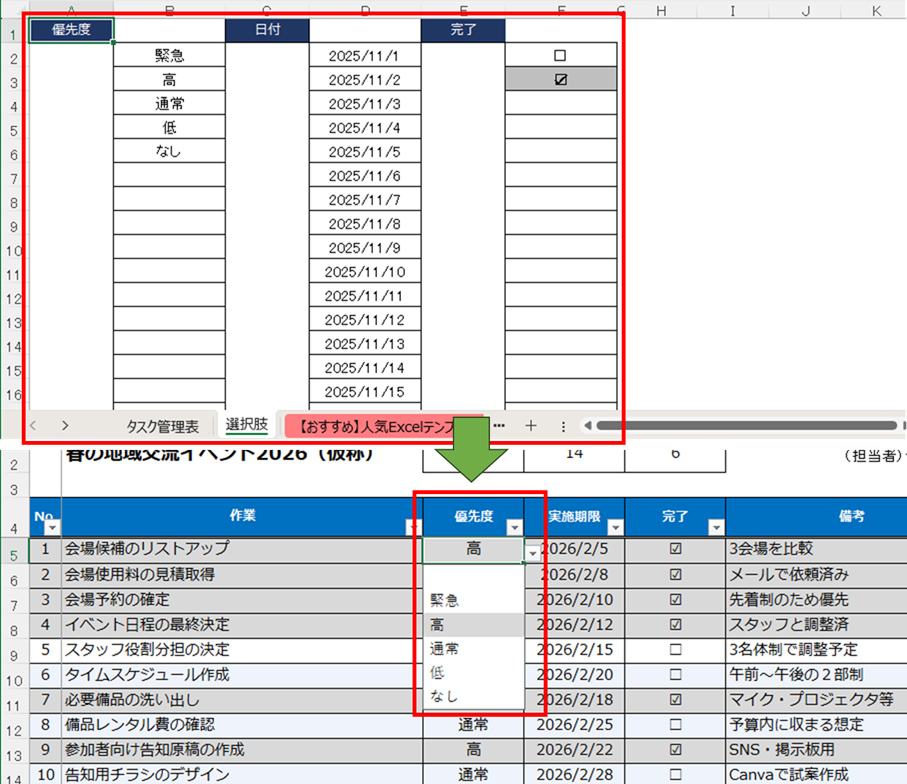
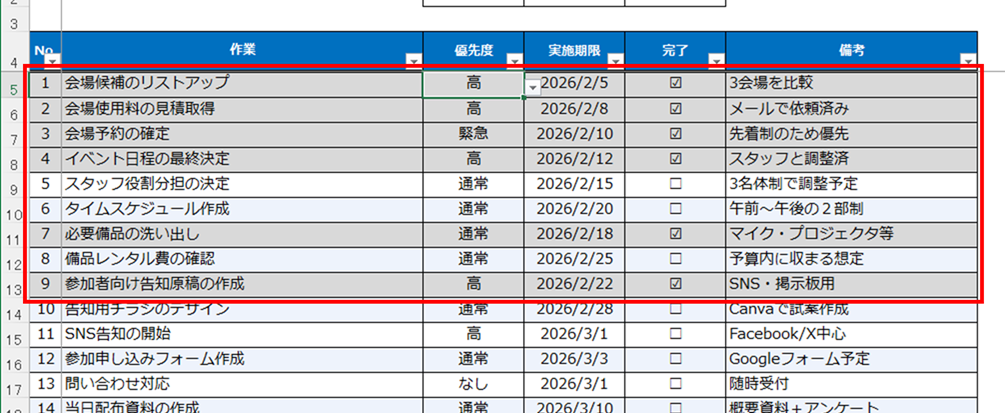
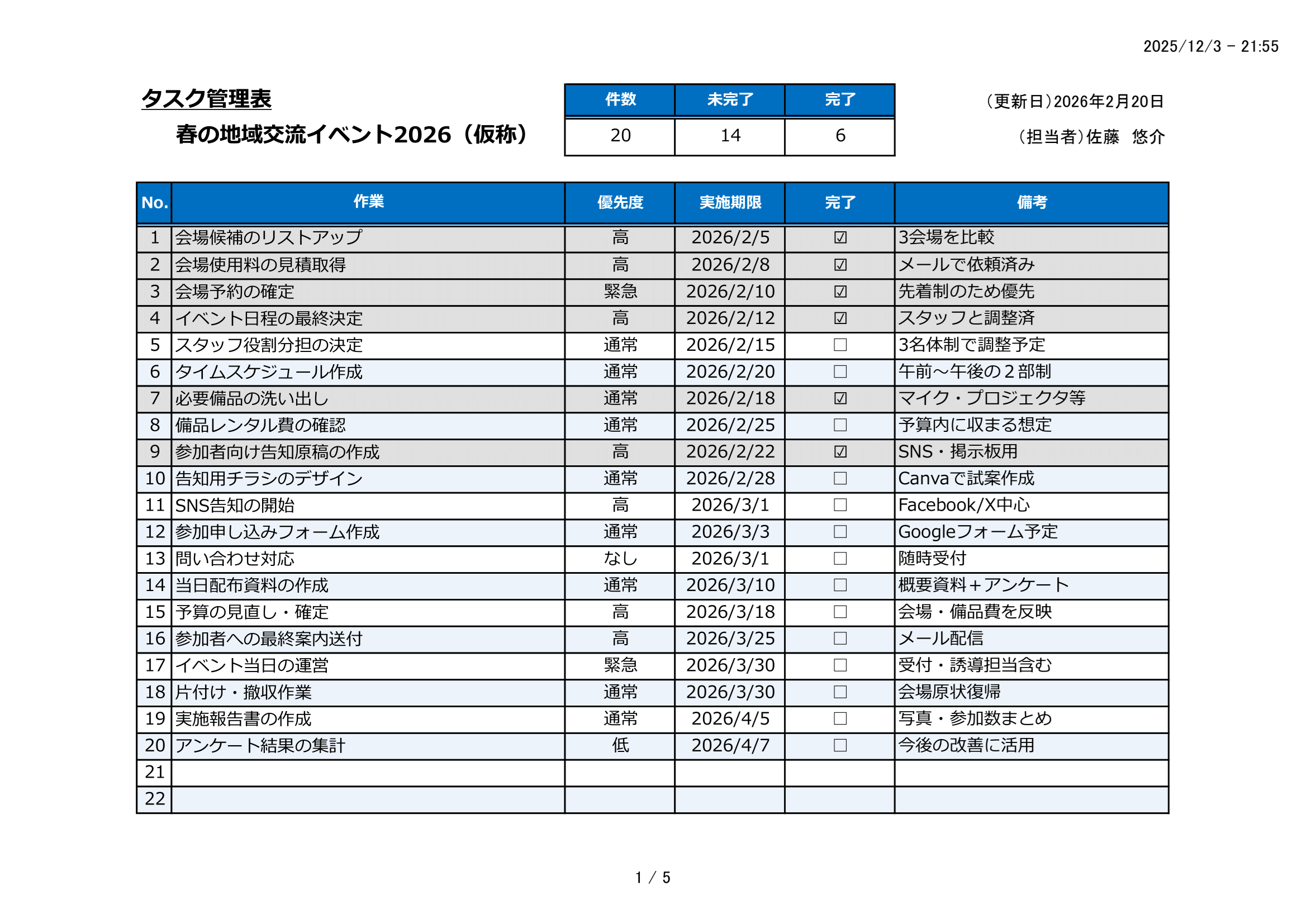
さらに、入力補助で優先度や日付を簡単に選べるほか、完了したタスクは自動でグレーアウトされ、全体の進捗を一目で把握できます。集計機能も搭載しているため、「総タスク数」「完了」「未完了」を自動で計算でき、タスク管理の質を大幅に向上できます。2026年の日付に対応している点も実務でありがたいポイントです。
テンプレートを使えば、Excelの知識が多くなくても効率よくタスク管理が始められます。自作するより圧倒的に楽で、作業時間を本来の業務に充てられるようになることが最大のメリットです。
【特徴】タスク管理表テンプレート|Excel・無料・個人用・集計・入力補助・フィルター付き
選択肢を設定・選択肢から入力できます
完了した作業をグレーアウトします
フィルター付き
リンク|タスク管理・プロジェクト管理用テンプレート
タスク管理・プロジェクト管理に便利なテンプレートをまとめました。無料・登録不要ですぐ使えます。併せて使えば、業務改善にもつながります。自作に手間をかけず、スマートに仕事を進めたい方におすすめです。
作業管理
TODOリスト
課題管理
Excelテンプレートの無料ダウンロード NEW
ダウンロード|サンプル付きのテンプレート NEW
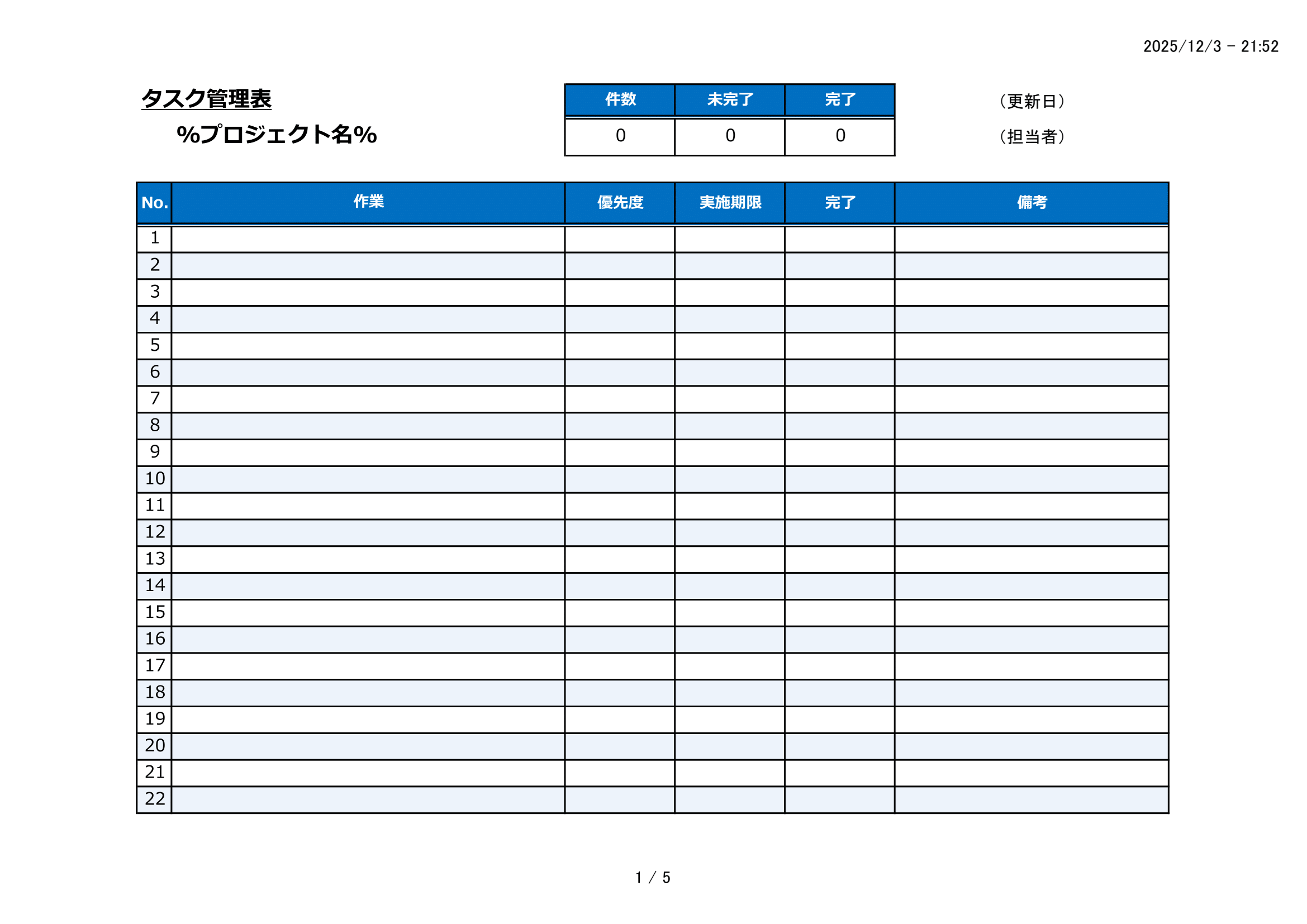
ダウンロード|空のテンプレート NEW
テンプレートの使い方
- テンプレートファイルをダウンロードします
- 選択肢を設定します
- グレーアウトするステータスの条件付き書式を設定します
- リストを記入します